Lưu tệp chat trên S3, R2, BunnyCDN hoặc FTP của riêng bạn
Kết nối storage riêng ở mọi gói Heilo, kể cả Free, để lưu tệp chat không giới hạn dung lượng. Cách cài đặt và điều gì xảy ra nếu storage gặp lỗi.
Khách hàng & số liệu4 phút đọc
Mỗi ảnh chụp màn hình, tệp PDF hay tin nhắn thoại trong chat đều cần một chỗ để lưu. Mặc định, chúng được lưu trên Heilo, dung lượng có sẵn trong gói: Free 200 MB, Starter 2 GB, Pro 10 GB, Business 50 GB. Với nhiều sản phẩm vừa launch, chừng đó là đủ, và bạn không cần cài đặt gì.
Nếu bạn đang trả tiền cho một bucket, hoặc muốn tệp của khách nằm trong tài khoản của chính mình, bạn có thể kết nối storage riêng. Gói nào cũng dùng được, kể cả Free, và dung lượng trở thành không giới hạn.
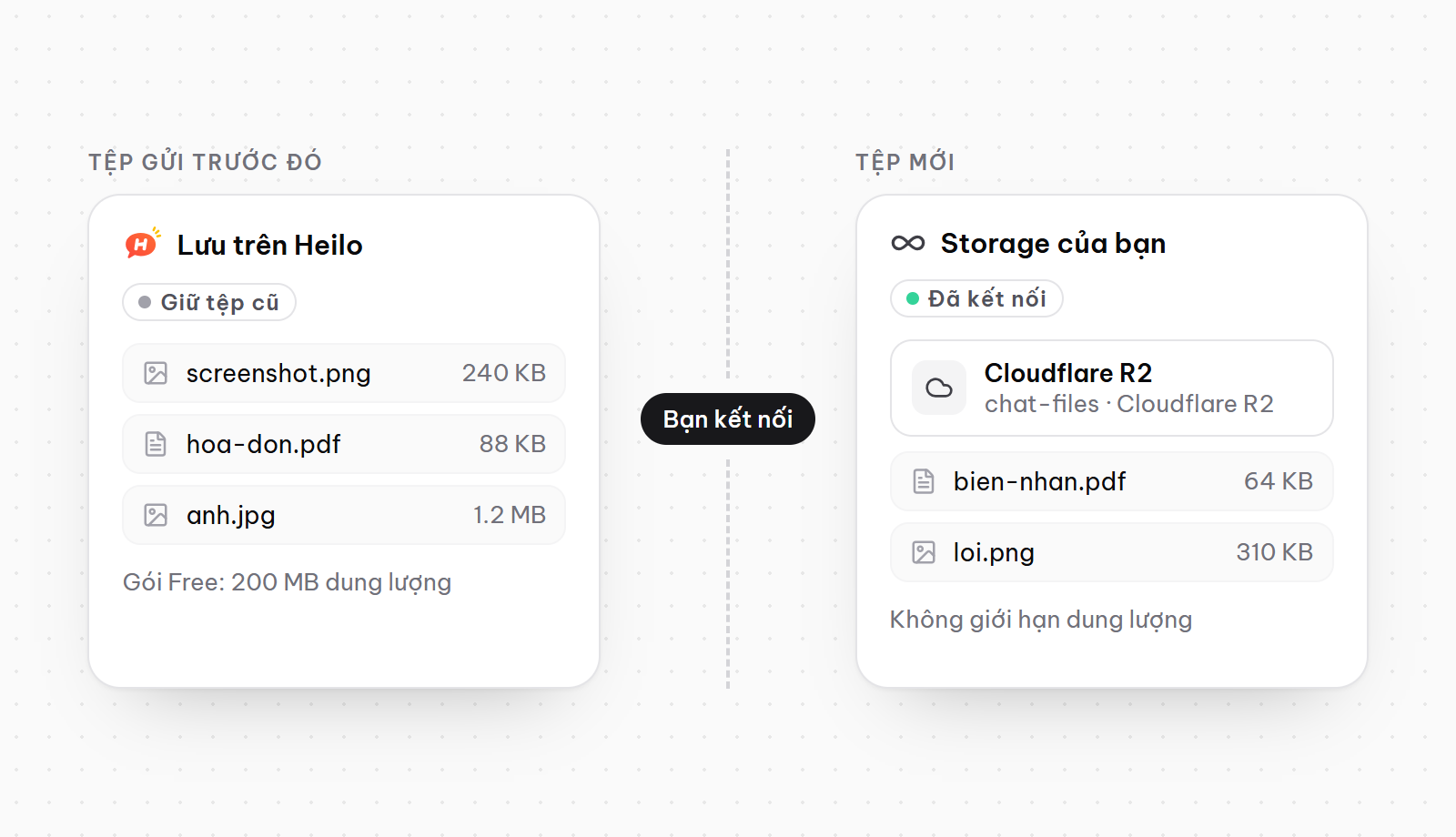
Bài này nói về những gì bạn kết nối được, các bước cài đặt, và Heilo xử lý ra sao khi storage của bạn trục trặc.
Vì sao nên dùng storage riêng
Lúc mới bắt đầu thì bạn chưa cần. Nó có ích khi bạn thấy mình ở một trong các trường hợp sau:
- Bạn cần thêm chỗ mà không muốn đổi gói. Tệp trên storage của bạn hoàn toàn không tính vào gói Heilo.
- Bạn muốn tệp của khách nằm trong tài khoản do mình quản lý, cạnh dữ liệu khác của app, ở region mình chọn.
- Bạn đã có CDN phục vụ tệp và muốn tệp chat cũng đi qua đó.
Kết nối được những gì
| Nhà cung cấp | Bạn cần chuẩn bị |
|---|---|
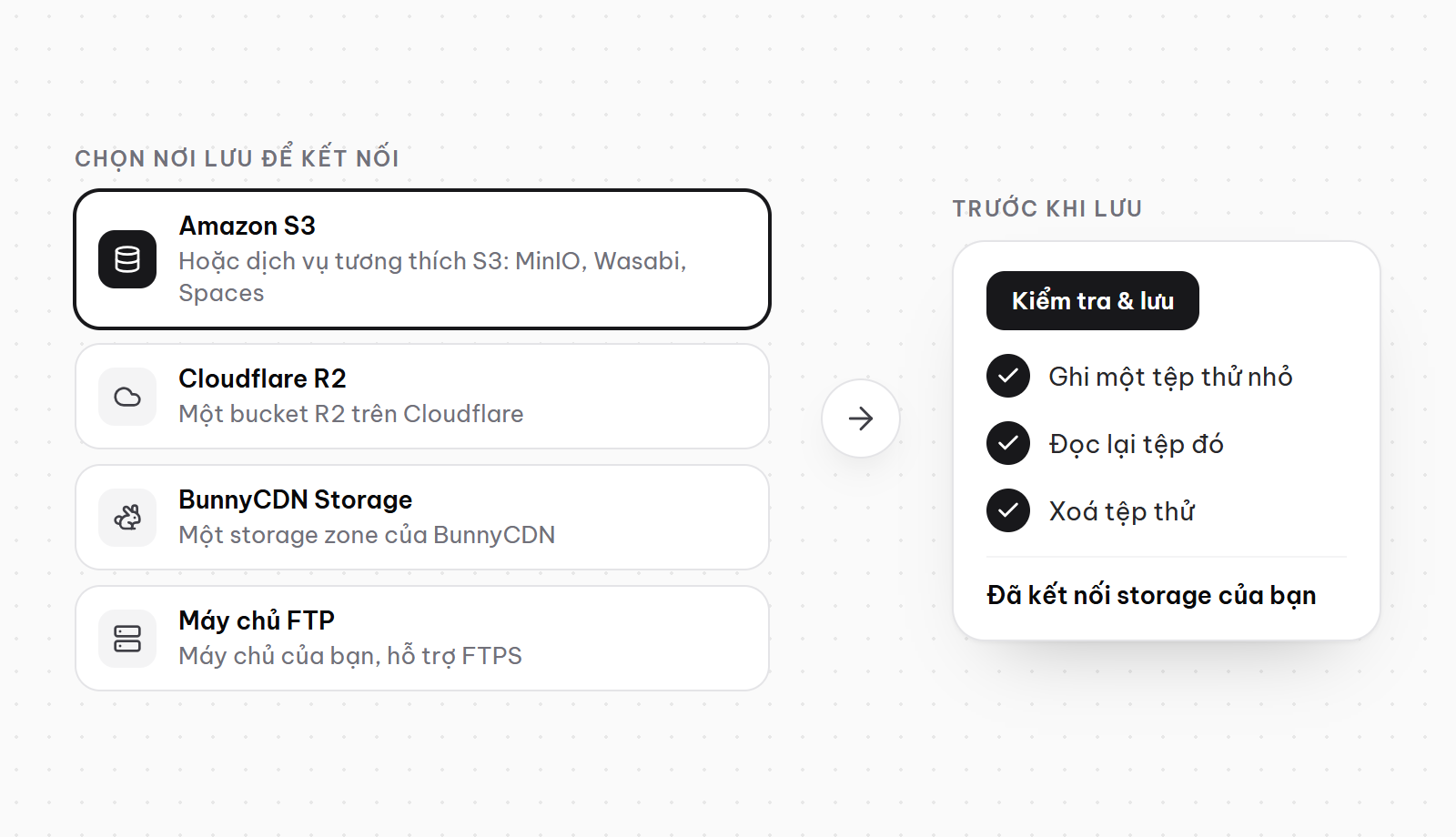
| Amazon S3 | Một bucket và một access key có quyền đọc, ghi, xoá object trong bucket đó. Dịch vụ tương thích S3 như MinIO, Wasabi hay DigitalOcean Spaces cũng dùng được, kèm endpoint của họ. |
| Cloudflare R2 | Một bucket, Account ID và một R2 API token có quyền Object Read & Write cho bucket đó |
| BunnyCDN Storage | Tên storage zone và mật khẩu của zone (không phải API key của tài khoản), kèm region |
| Máy chủ FTP | Máy chủ, cổng, tên đăng nhập, mật khẩu và thư mục. FTPS được bật sẵn. |
Mỗi workspace kết nối một storage. Cạnh mỗi form trong trang quản trị đều có hướng dẫn ngắn, nên bạn không phải nhớ từng nhà cung cấp giấu key ở đâu.
Các bước kết nối
- Mở Lưu trữ tệp trong menu của trang quản trị (chủ workspace và admin mới thấy mục này).
- Ở phần Cần nhiều hơn? Dùng storage của riêng bạn, chọn nơi lưu tệp.
- Điền thông tin. Có hai ô không bắt buộc: Thư mục trong bucket (ví dụ
heilo) để tệp chat nằm gọn một chỗ, và URL công khai của các tệp nếu có CDN hoặc bucket công khai phục vụ chúng. - Bấm Kiểm tra & lưu. Heilo sẽ ghi, đọc và xoá một tệp thử nhỏ trước khi lưu. Nếu bước nào lỗi, bạn thấy lỗi từ nhà cung cấp và chưa có gì thay đổi.
- Từ lúc đó, tệp mới được lưu vào storage của bạn. Tệp gửi trước đó vẫn ở trên Heilo và mở được như thường.
Secret key và mật khẩu được lưu ở dạng mã hoá và không bao giờ hiện lại. Khi sửa kết nối sau này, cứ để trống ô secret để giữ nguyên cái đã lưu.
Những gì vẫn giữ nguyên
Đội ngũ và khách của bạn sẽ không thấy gì khác. Link tệp vẫn là địa chỉ của Heilo. Khi có người mở, Heilo tải tệp từ storage của bạn, hoặc chuyển thẳng tới URL công khai nếu bạn đã điền.
Có hai điều không đổi khi dùng storage riêng:
- Dung lượng tối đa của một tệp vẫn theo gói: Free 5 MB, Starter 10 MB, Pro và Business 25 MB. Storage riêng bỏ giới hạn tổng dung lượng, không bỏ giới hạn từng tệp.
- Ảnh và tệp vẫn gửi được hai chiều ở mọi gói. Đội ngũ vẫn gửi lại ảnh hướng dẫn hay tài liệu cho khách như trước. Xem thêm bài gửi ảnh và tệp hai chiều.
Khi storage của bạn trục trặc
Key hết hạn, ổ đĩa đầy, ai đó siết lại quyền truy cập. Khi storage của bạn từ chối một tệp mới, tệp đó không mất: Heilo lưu nó lên storage của Heilo nếu gói còn chỗ, và trạng thái kết nối chuyển sang Cần kiểm tra kèm lỗi nhận được. Sửa xong nguyên nhân, bạn bấm Kiểm tra kết nối, tệp mới sẽ lại về storage của bạn.
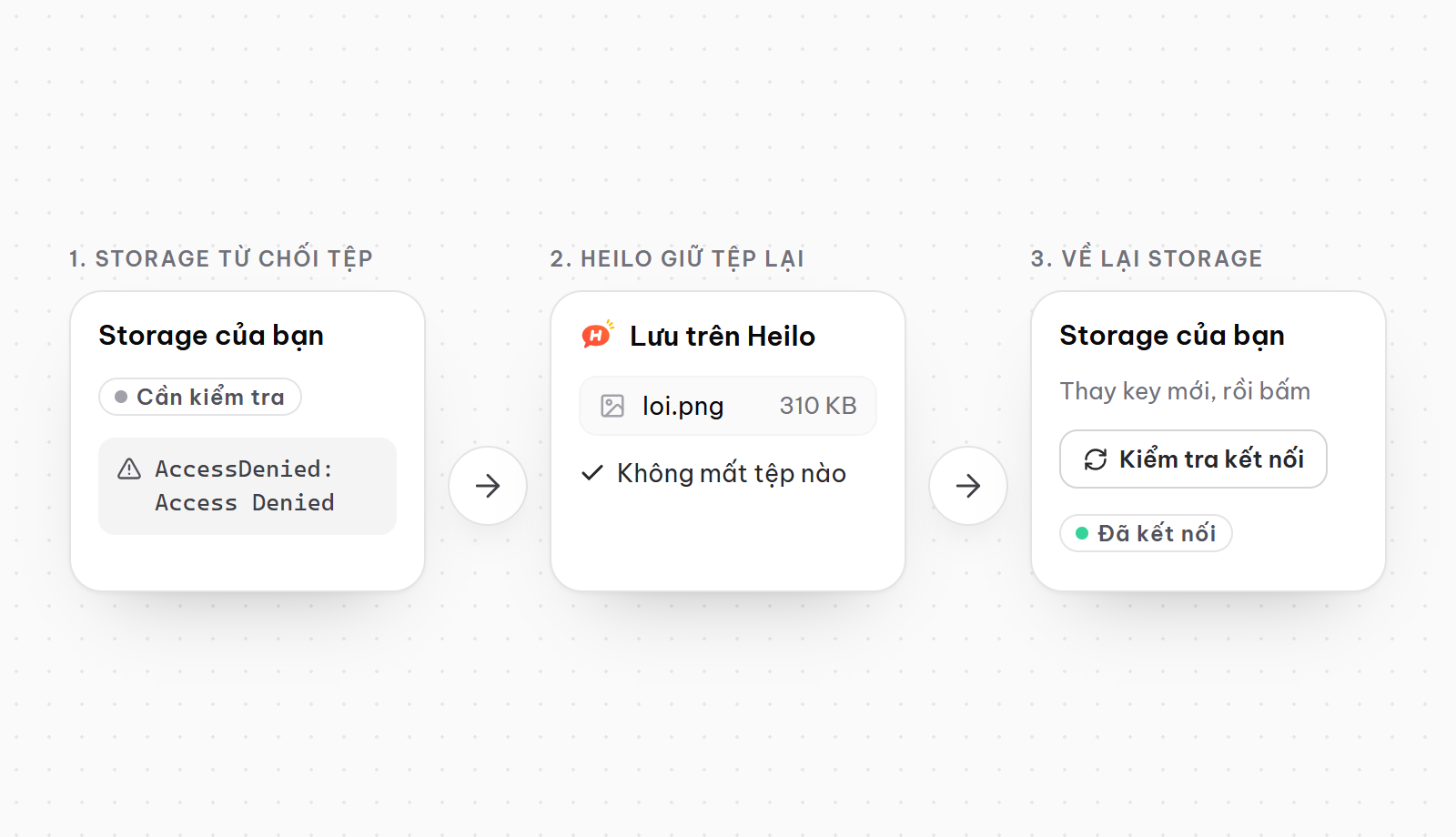
Nếu bạn Ngắt kết nối, tệp mới lại được lưu trên Heilo, trong dung lượng của gói. Tệp đã có trên storage của bạn vẫn ở đó và tải được như thường. Vậy nên nếu muốn tệp chat cũ vẫn mở được, hãy giữ lại bucket hoặc thư mục đó sau khi ngắt kết nối.
Giải phóng dung lượng trên Heilo
Cũng trên trang này có thẻ Giải phóng dung lượng dành cho tệp lưu trên Heilo. Bạn chọn tệp gửi cách đây hơn 7 hoặc 30 ngày, chỉ ảnh hoặc cả ảnh và tệp, và Heilo cho biết có bao nhiêu tệp, chiếm bao nhiêu dung lượng trước khi bạn xoá. Tin nhắn vẫn còn trong chat, chỗ tệp cũ có một dòng ghi chú ngắn.
Việc dọn dẹp này chỉ đụng tới tệp trên Heilo. Tệp trên storage riêng của bạn không bao giờ bị xoá. Logo và ảnh nút chat của website được giữ lại, tệp đính kèm trong mẫu trả lời nhanh cũng vậy, dù cũ tới đâu.
Nếu bạn đang dùng thử hoặc ở gói Free, bài gói Free có gì giải thích những gì đi kèm, trong đó có dung lượng lưu trữ. Khi cần, storage riêng chỉ cách bạn một form.