Giờ làm việc, trạng thái online và tin nhắn vắng mặt
Chọn khi nào khung chat hiện online, báo khách giờ bạn quay lại theo giờ của chính họ, và xin email hoặc dùng form trước khi chat lúc bạn vắng mặt.
Khung chat4 phút đọc
Làm một mình thì không thể ngồi canh khung chat cả ngày, và khách cũng không mong vậy. Điều khách cần là biết sẽ có người trả lời ngay, chiều nay hay sáng mai. Một chấm xanh báo online trong khi chẳng có ai làm khách mất lòng tin hơn nhiều so với một dòng thật thà "Chúng tôi trả lời từ 9:00 ngày mai".
Heilo có ba cài đặt nhỏ cho việc này: trạng thái online, giờ làm việc và form thông tin trước khi chat. Cả ba nằm chung một tab và có ở mọi gói, kể cả Free.
Tìm ở đâu
Mở Website & Widget, chọn website rồi vào tab Giờ làm việc & form. Tab này có ba thẻ: Trạng thái online, Giờ làm việc và Form thông tin trước khi chat. Hai cài đặt liên quan nằm ở tab Tự động hoá: Tin nhắn khi offline và công tắc Xin email khi offline. Cài đặt tính theo từng website.
Ba cách hiện online
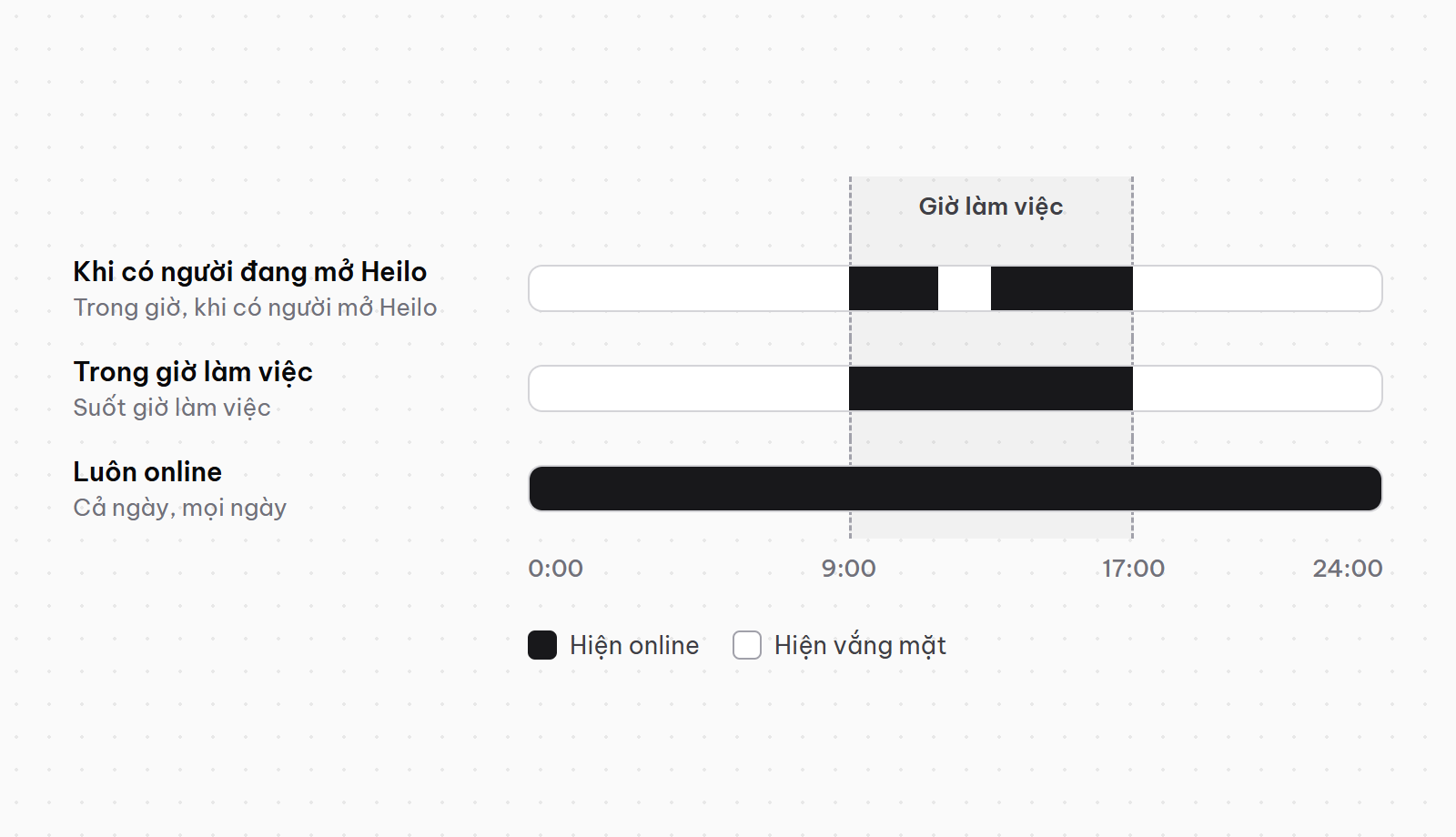
Thẻ Trạng thái online quyết định khi nào khung chat báo với khách là bạn đang online:
| Lựa chọn | Hiện online | Hiện vắng mặt |
|---|---|---|
| Khi có người đang mở Heilo | khi có thành viên mở Heilo trên web hoặc trong app điện thoại | khi không ai mở |
| Trong giờ làm việc | suốt giờ làm việc, kể cả khi chưa ai mở Heilo | ngoài giờ làm việc |
| Luôn online | lúc nào cũng vậy | không bao giờ, không gửi tin nhắn khi offline và không hỏi email |
Lựa chọn đầu tiên là mặc định và đúng nghĩa nhất: online là thật sự có người. Lựa chọn thứ hai hợp với nhóm trả lời trong giờ cố định, dù không phải lúc nào cũng mở dashboard. Lựa chọn thứ ba hợp với sản phẩm mà cuộc chat nào rồi cũng được trả lời sau.
Khi đã bật giờ làm việc (xem phần dưới), giờ làm việc cũng áp dụng cho hai lựa chọn đầu. Đây là một ngày với giờ làm việc từ 9:00 đến 17:00:
Chọn kiểu nào thì khi không ai mở Heilo, tin nhắn mới vẫn báo về qua email và thông báo trên điện thoại.
Giờ làm việc theo giờ của khách
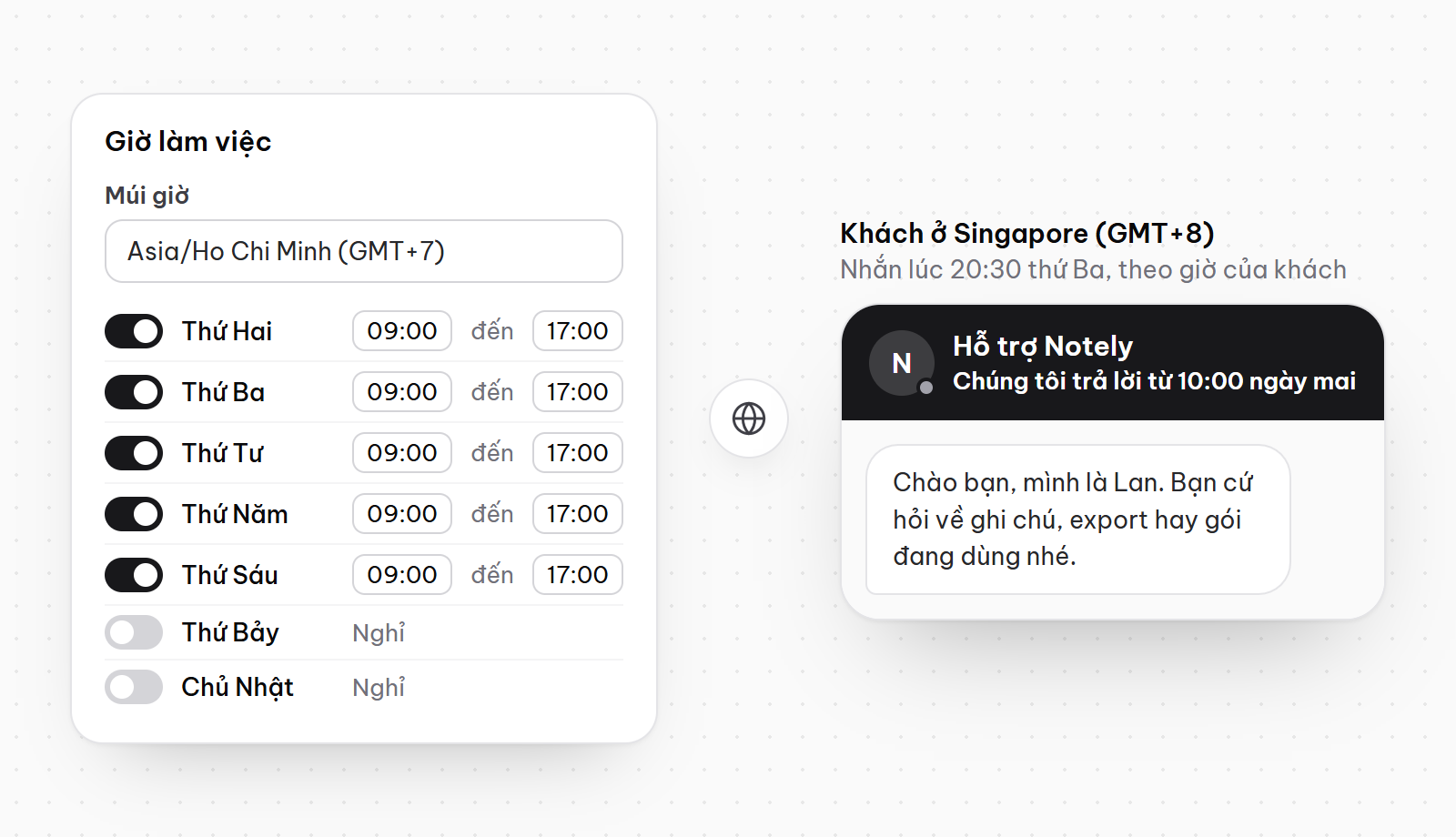
Bật Dùng giờ làm việc, rồi chỉnh:
- Múi giờ: lần đầu Heilo gợi ý múi giờ của bạn.
- Từng ngày: mở cửa hoặc Nghỉ, mỗi ngày tối đa 4 khung giờ, ví dụ 9:00-12:00 và 13:30-17:30.
- Chép giờ thứ Hai sang thứ Ba đến thứ Sáu giúp bớt vài cú bấm, còn 23:59 nghĩa là mở đến nửa đêm.
Thẻ này còn cho biết lúc này bạn đang mở hay đang nghỉ ở múi giờ đó, tiện để kiểm tra lại.
Ngoài giờ làm việc, có ba việc xảy ra. Dòng trạng thái trên widget báo khi nào bạn quay lại, theo giờ địa phương của khách: "Chúng tôi trả lời từ 9:00", "Chúng tôi trả lời từ 9:00 ngày mai" hoặc "Chúng tôi trả lời từ 9:00 Thứ Hai". Tin nhắn khi offline được gửi. Và cả nhóm nhận email báo tin nhắn mới, kể cả khi có người đang mở dashboard. Điều này áp dụng cả với lựa chọn Khi có người đang mở Heilo. Nếu bạn chọn Luôn online, khung chat vẫn hiện online, nhưng ngoài giờ cả nhóm vẫn nhận email đó.
Ví dụ Lan Đoàn làm Notely ở Hà Nội, giờ làm việc 9:00-17:00. Một khách ở Singapore, nhanh hơn một giờ, nhắn vào buổi tối và thấy "Chúng tôi trả lời từ 10:00 ngày mai". Không ai phải tự tính chênh lệch múi giờ.
Khi bạn vắng mặt
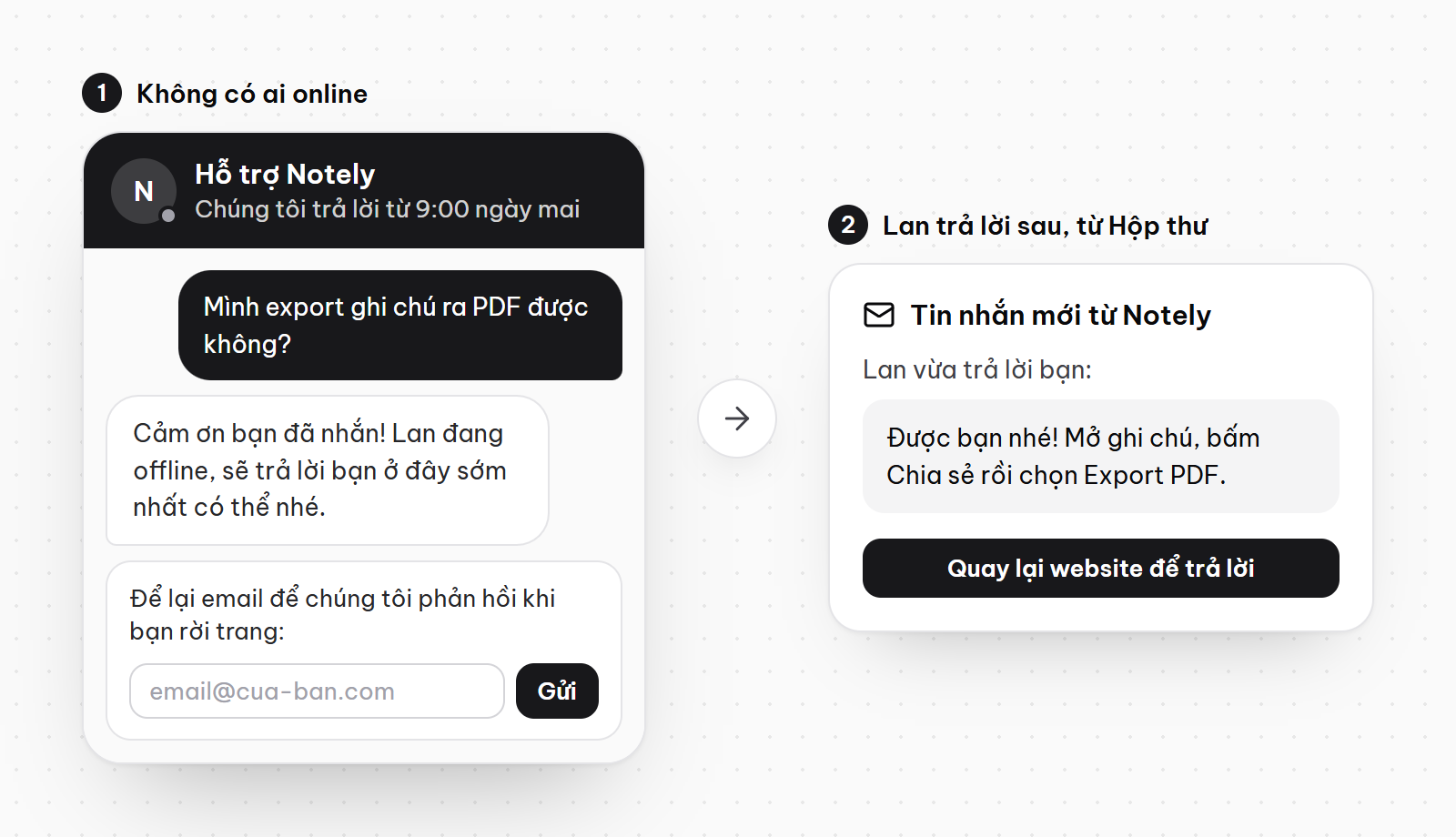
Tin nhắn khi offline ở tab Tự động hoá được tự gửi khi khách bắt đầu hội thoại mà không có ai online. Để trống là tắt. Ngắn gọn và thật thà là đủ, ví dụ: Cảm ơn bạn đã nhắn! Lan đang offline, sẽ trả lời bạn ở đây sớm nhất có thể nhé.
Xin email khi offline (bật sẵn) hiện ô nhập email sau tin nhắn đầu tiên của khách nếu không có ai online. Khách thấy dòng "Để lại email để chúng tôi phản hồi khi bạn rời trang", và câu trả lời của bạn từ Inbox sẽ tới khách qua email, kể cả khi họ đã đóng tab.
Với Luôn online, cả tin nhắn khi offline lẫn ô xin email đều không hiện.
Form trước khi chat, chỉ khi cần
Form thông tin trước khi chat hỏi thông tin liên hệ trước tin nhắn đầu tiên, để bạn vẫn liên lạc lại được dù khách đã rời trang. Bật Hỏi thông tin liên hệ trước khi chat rồi đặt từng trường Họ tên, Email và Số điện thoại là Tắt, Không bắt buộc hoặc Bắt buộc.
Khách thấy một thẻ nhỏ "Trước khi bắt đầu" với nút Bắt đầu chat. Nếu không có trường bắt buộc, khách có thể bấm Bỏ qua. Vài điều giúp form luôn nhẹ nhàng:
- Khách đã được nhận diện, ví dụ người dùng đã đăng nhập vào app của bạn, không phải nhập lại thông tin đã có. Xem identity token cho người dùng đã đăng nhập.
- Ai đã gửi hoặc bỏ qua form trên một trình duyệt thì không bị hỏi lại.
- Từ gói Pro, form còn hỏi được theo các trường tuỳ chỉnh của khách hàng (tối đa 10), câu trả lời được lưu vào hồ sơ khách.
Với một app mới, một ô email không bắt buộc thường là đủ.
Nếu muốn hiện online mà không phải ngồi trước máy tính, app Heilo trên điện thoại cũng tính là đang mở Heilo, xem trả lời khách ngay trên điện thoại. Còn nếu tuần launch đã gần, checklist hỗ trợ khách cho tuần launch đặt các cài đặt này cạnh những thứ nên bật trước tiên.