Checklist CSKH cho tuần bạn launch sản phẩm
Tin nhắn chào, tin nhắn khi offline, giờ làm việc, mẫu trả lời nhanh, ảnh hai chiều, app điện thoại và đánh giá sau chat, theo thứ tự nên cài.
Bắt đầu4 phút đọc
Tuần launch là lúc những câu hỏi thật đầu tiên tới, thường vào những giờ bạn không định trực. Phần lớn lại xoay quanh vài chuyện quen thuộc: quên mật khẩu, xuất PDF bị lỗi, gói nào có gì. Cài sẵn vài thứ trước ngày launch giúp bạn ít bỏ lỡ tin nhắn và trả lời thong thả hơn.
Đây là danh sách mình hay đi qua, theo thứ tự. Mọi thứ trong bốn phần đầu đều có ở mọi gói, kể cả gói Free. Trợ lý AI để sau, khi bạn đã có người dùng trả phí và biết họ hay hỏi gì.
Báo trước cho khách từ tin nhắn đầu tiên
Các mục này nằm trong Website & Widget: mở website của bạn là thấy chúng ở ba tab.
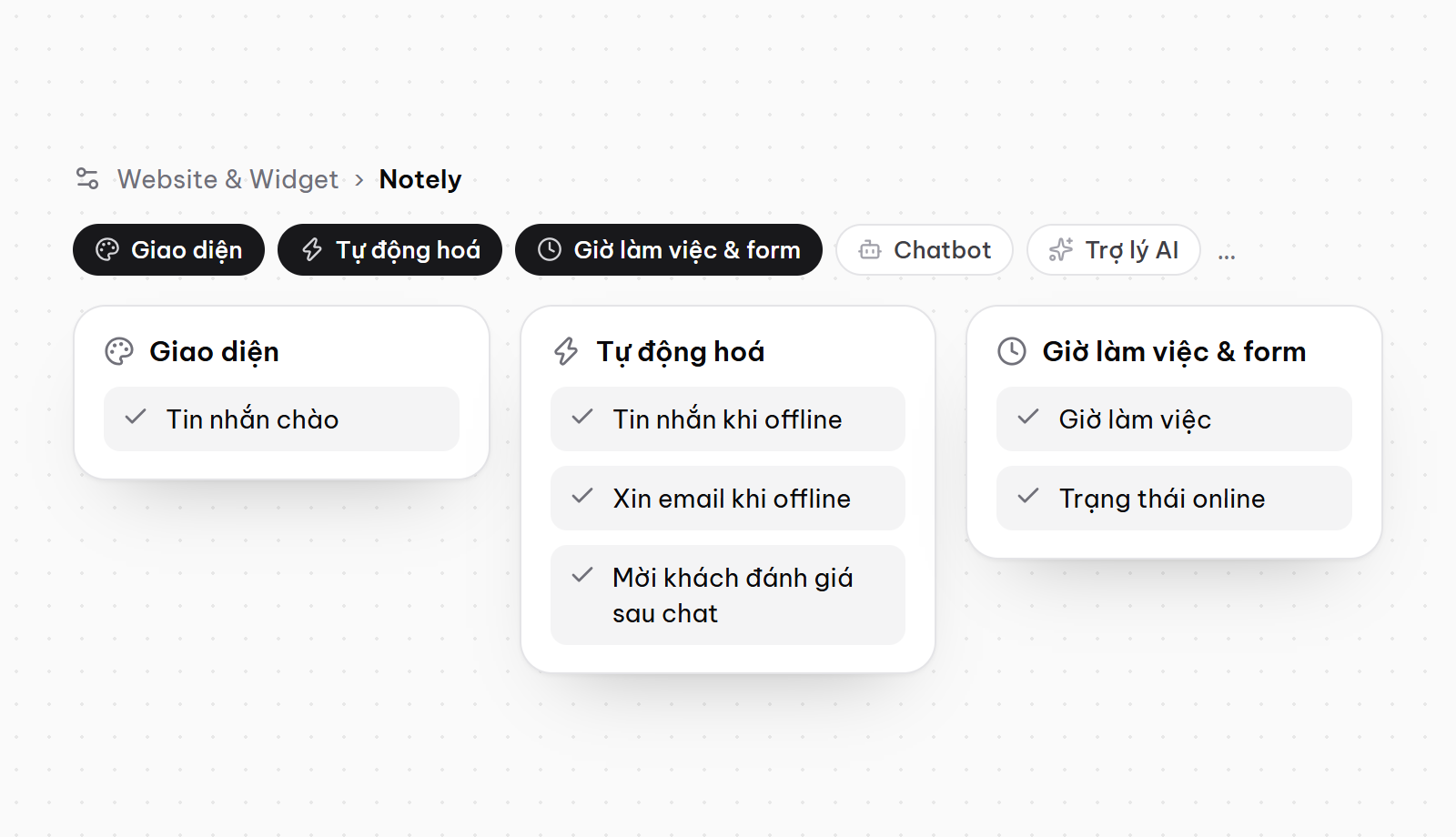
- Tin nhắn chào, ở tab Giao diện. Một hai câu nói ai trả lời và nhanh cỡ nào, ví dụ "Chào bạn, mình là Lan của Notely. Bạn cứ hỏi, mình thường trả lời trong vài giờ."
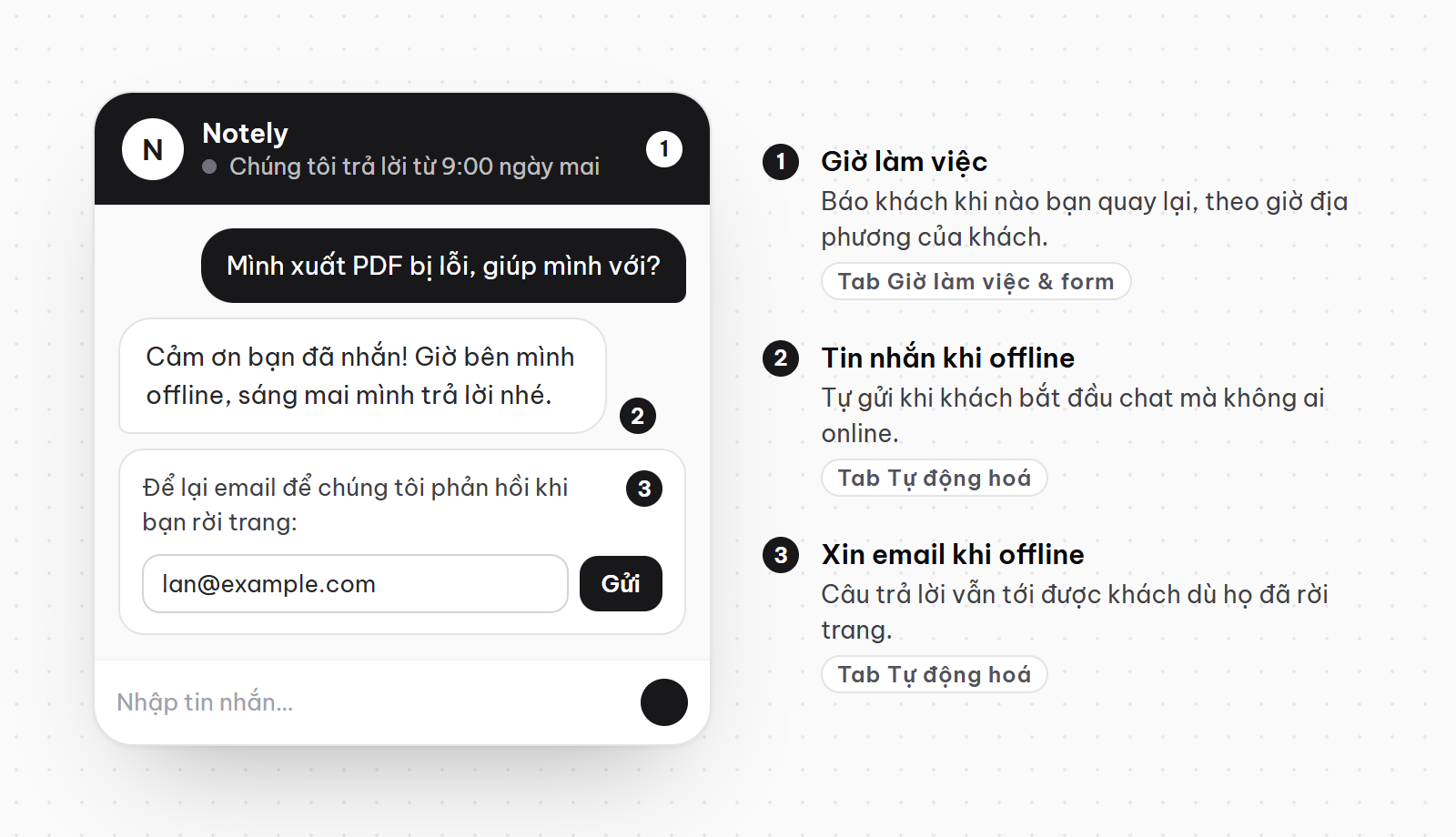
- Giờ làm việc, ở tab Giờ làm việc & form. Chọn múi giờ, ngày mở hay nghỉ, tối đa 4 khung giờ mỗi ngày. Ngoài giờ, widget báo khi nào bạn quay lại theo giờ địa phương của khách: "Chúng tôi trả lời từ 9:00 ngày mai".
- Tin nhắn khi offline, ở tab Tự động hoá. Tin này tự gửi khi khách bắt đầu chat mà không có ai online, để khách biết tin nhắn đã tới.
- Xin email khi offline, cũng ở tab đó. Widget hỏi email sau tin nhắn đầu tiên, để câu trả lời vẫn tới được khách dù họ đã rời trang.
Khi đã bật đủ ba mục đó, một khách nhắn lúc nửa đêm sẽ thấy như sau:
Mục Trạng thái online, cũng ở tab Giờ làm việc & form, quyết định khi nào khung chat báo bạn đang online: khi có người đang mở Heilo (mặc định), trong giờ làm việc, hoặc luôn online. Bài giờ làm việc và trạng thái online giúp bạn chọn.
Soạn sẵn câu trả lời trước khi câu hỏi tới
Những câu hỏi đầu tiên bạn gần như đoán được. Lưu câu trả lời ở Cài đặt → Mẫu trả lời nhanh, rồi gõ / trong ô trả lời ở Hộp thư để chèn. {visitor.name|bạn} tự điền tên khách, chưa biết tên thì dùng chữ "bạn".
Vài mẫu nên có cho tuần launch: quên mật khẩu, xuất PDF bị lỗi, gói nào có gì, hoàn tiền, cách mời đồng đội. Mỗi mẫu kèm được tối đa 10 ảnh hoặc file, nên ảnh "bấm vào đây" đi cùng câu chữ luôn. Xem thêm mẫu trả lời nhanh.
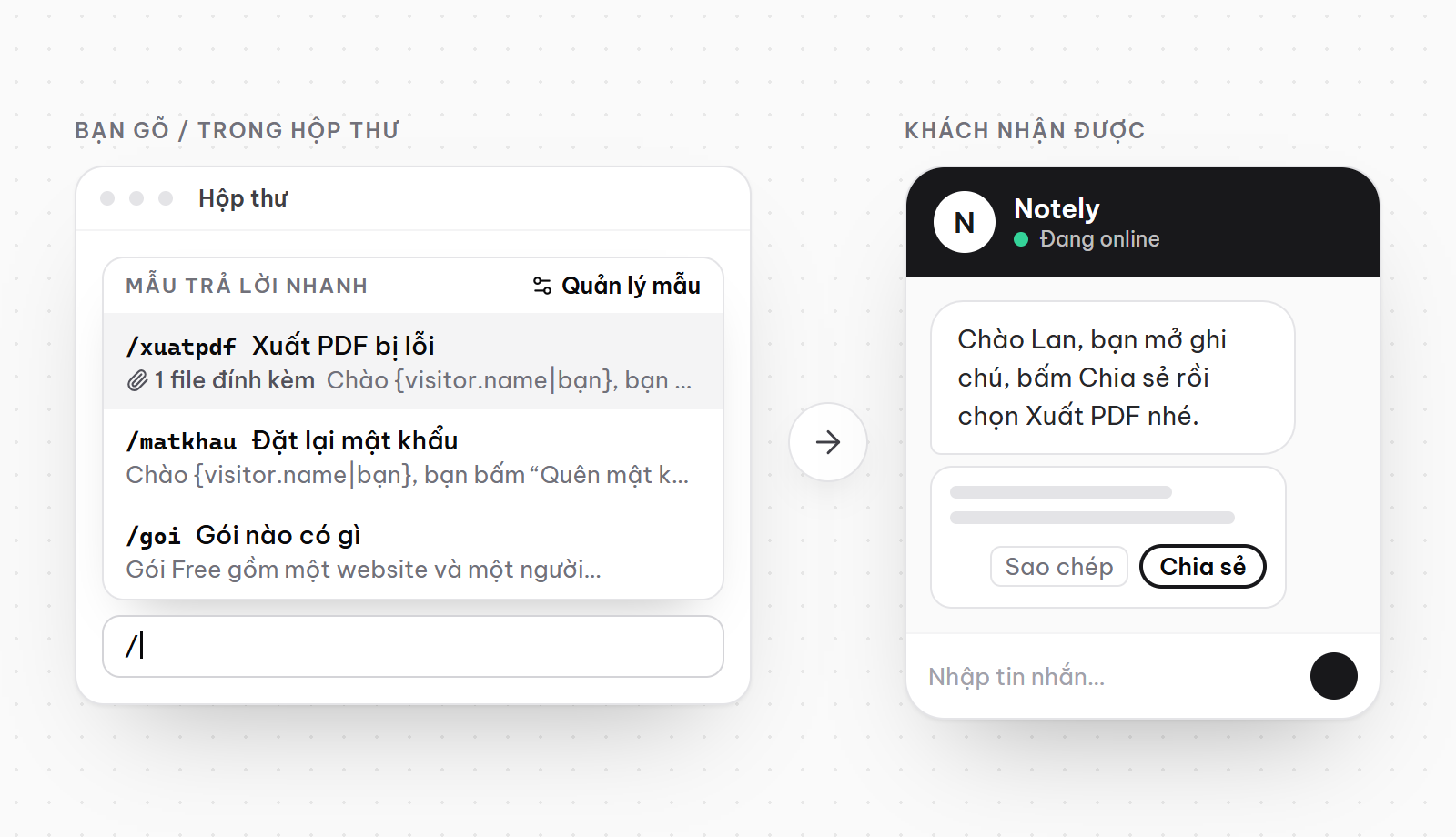
Ảnh đi được cả hai chiều. Khách gửi ảnh chụp màn hình lỗi, bạn gửi lại ảnh có khoanh đúng nút cần bấm, hoặc một file PDF hướng dẫn ngắn. Ở nhiều công cụ, phía hỗ trợ phải lên gói cao hơn mới gửi lại được ảnh. Ở Heilo, cả hai phía gửi ảnh và file ở mọi gói, kể cả Free (ảnh và file).
Mang Hộp thư theo bên mình
Tuần launch hiếm khi diễn ra ở bàn làm việc. App Heilo cho iPhone và Android miễn phí ở mọi gói, có thông báo đẩy khi khách nhắn lúc bạn không mở dashboard. Trả lời, gửi ảnh, file và ghi chú nội bộ đều như trên web. Quét mã QR ở thẻ Heilo trên điện thoại trong trang Tổng quan để cài từ App Store hoặc Google Play.
Khi không ai mở Heilo, tin nhắn mới vẫn được báo cho đội ngũ qua email. Xem thêm về app điện thoại.
Hỏi khách thấy cuộc chat thế nào
Đánh giá sau chat bật sẵn (Tự động hoá → Mời khách đánh giá sau chat). Khi đội ngũ đóng một cuộc chat trên website, widget hỏi "Bạn thấy cuộc trò chuyện thế nào?" với nút thích hoặc không thích và ô góp ý. Khách chỉ cần một chạm, và có 7 ngày để đánh giá.
Trong tuần launch, lời góp ý quan trọng hơn con số. Một lượt không thích kèm câu "vẫn chưa xuất được" cho bạn biết nên sửa gì tiếp. Đánh giá hiện ở cuối cuộc chat trong Hộp thư và ở ô Mức hài lòng (CSAT) trong Báo cáo. Xem thêm đánh giá sau chat.
Có khách trả phí rồi thì thêm trợ lý AI
Sau vài tuần, những câu hỏi cũ sẽ quay lại. Đó là lúc dùng trợ lý AI (từ gói Starter). Thêm bài viết vào Kho kiến thức (hỏi đáp, bảng giá, hoàn tiền, hướng dẫn) hoặc nhập trang công khai của website bằng địa chỉ. Trợ lý trả lời đúng ngôn ngữ của khách, chỉ dựa trên những gì bạn đưa, và chuyển cho đội ngũ khi không chắc.
Đợi một chút là có lý do: kho kiến thức tốt nhất được viết từ chat thật, và mẫu trả lời nhanh thường là bản nháp đầu tiên. Trước khi bật, bạn hỏi thử ở ô Thử AI như khách sẽ hỏi. Thỉnh thoảng xem mục Câu hỏi AI chưa trả lời được để bổ sung. Bài trợ lý AI đi sâu hơn.
Nếu bong bóng chat chưa có trên website, gắn nó lên chỉ mất khoảng một phút.