Gắn live chat vào web app của bạn trong khoảng một phút
Đăng nhập, đặt tên khung chat, chat thử với chính bạn trên trang thử, rồi dán một dòng mã trước thẻ đóng body. Đây là từng bước và những chỗ nên kiểm tra.
Bắt đầu4 phút đọc
Sản phẩm vừa launch, những người dùng đầu tiên bắt đầu vào thử. Sẽ có người bị kẹt ở đâu đó, và một bong bóng chat ở góc màn hình thường là cách dễ nhất để họ nói với bạn. Việc gắn nó lên không nên tốn thời gian hơn viết release note.
Bài này đi qua từng bước gắn Heilo vào web app: tạo khung chat, chat thử trên trang thử, dán mã và kiểm tra xem đã chạy chưa. Khung chat, Hộp thư và mọi thứ trong bài đều có ở mọi gói, kể cả gói Free.
Tạo khung chat
Vào trang đăng ký và tiếp tục với Google, Apple, hoặc email và mật khẩu (Heilo gửi mã 6 số qua email để xác nhận). Không cần thẻ thanh toán. Workspace đầu tiên được dùng thử 14 ngày với mọi công cụ, sau đó vẫn có gói Free mãi mãi.
Màn hình chào mừng hỏi bạn hai việc ngắn. Đầu tiên là tên của bạn (khách thấy tên này cạnh câu trả lời) và tên sản phẩm. Sau đó là khung chat: tên, ví dụ "Notely", địa chỉ website và màu. Địa chỉ không bắt buộc, chưa chắc thì cứ để trống. Bấm Tạo khung chat là xong.
Chat thử với chính bạn
Trước khi đụng vào code, bạn mở trang thử. Trang này chạy đúng khung chat thật của bạn trên một trang Heilo dựng sẵn, nên bạn nhắn tin được như một khách hàng. Tin nhắn hiện ngay trong Hộp thư. Trả lời ở đó, và câu trả lời hiện lên trong khung chat ngay lập tức.
Trang thử nằm trong danh sách Bắt đầu với Heilo ở trang Tổng quan, và trong tab Cài đặt mã của website, ở nút Mở trang thử widget.
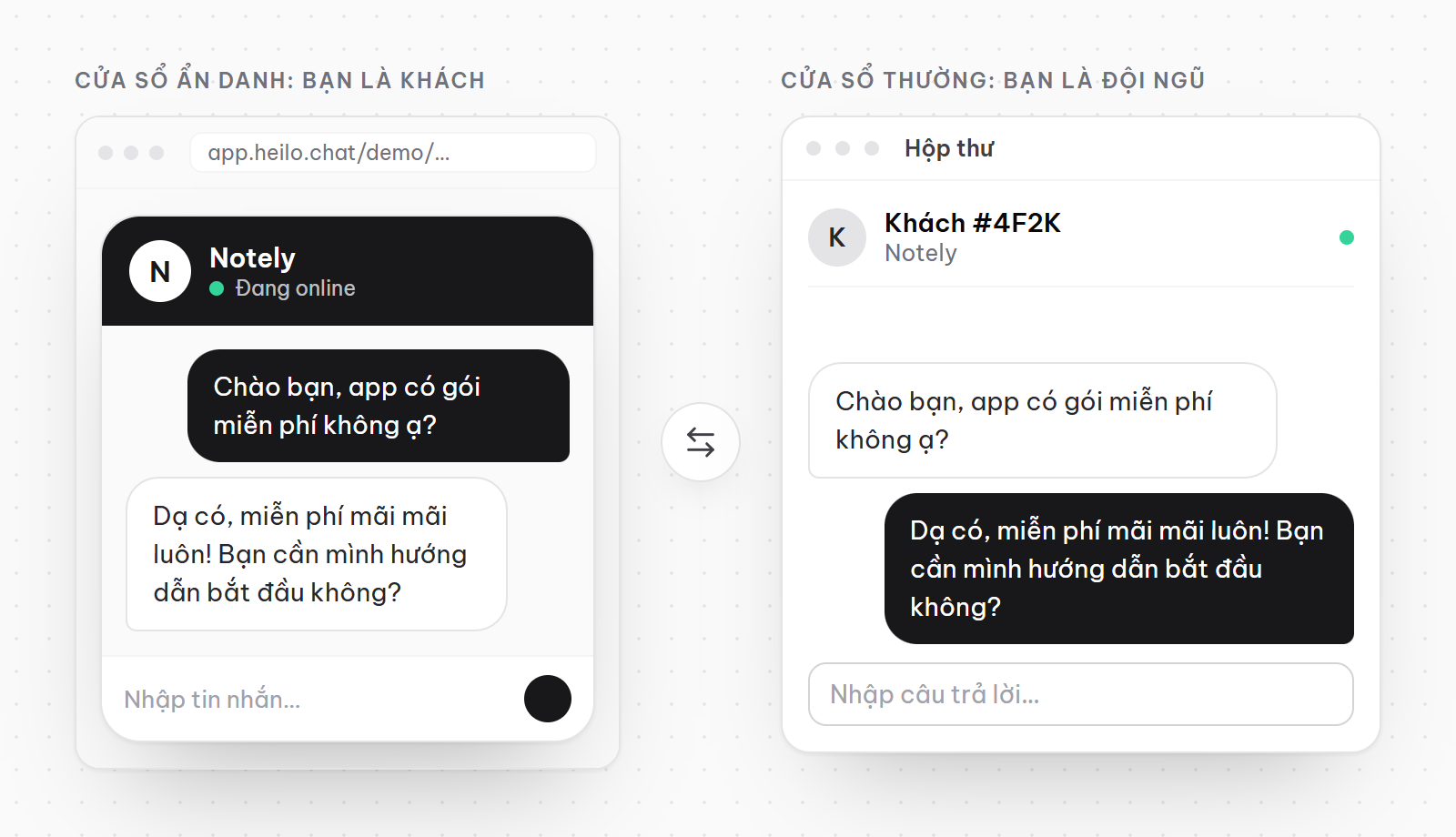
Khách của bạn sẽ thấy y như vậy, nên đây cũng là lúc hợp để xem thử tin nhắn chào và màu khung chat trước khi ai khác thấy.
Dán một dòng mã
Vào Website & Widget, mở website của bạn và chọn tab Cài đặt mã. Mã của bạn có sẵn ở đó, website id đã được điền. Mã trông như sau:
<script async src="https://app.heilo.chat/widget.js" data-website-id="YOUR_WEBSITE_ID"></script>Dán mã ngay trước thẻ đóng </body> trên mọi trang. Nếu các trang dùng chung file layout hoặc footer, dán một lần ở đó là đủ. Với single-page app (React, Vue và tương tự), đặt mã trong index.html: widget chạy liên tục và tự nhận biết khi khách chuyển trang.
Tab này có hướng dẫn từng bước cho HTML và web app, WordPress, Wix và Google Tag Manager. Bản cho Tag Manager khác một chút là có chủ ý, vì Tag Manager bỏ mất thuộc tính data-website-id nên bản này tự gắn lại. Với WordPress, bạn có thể không đụng tới code: tab WordPress của website có plugin Heilo để tải về và một mã kết nối để dán vào WordPress. Nếu website do người khác quản lý, tab Cài đặt mã soạn sẵn email gửi họ, kèm mã và hướng dẫn ngắn.
Kiểm tra đã chạy chưa
Tab Cài đặt mã có ô Kiểm tra đã chạy chưa. Mở website của bạn ở một tab khác, ô này tự chuyển xanh sau vài giây khi bong bóng chat tải xong, không cần tải lại trang.
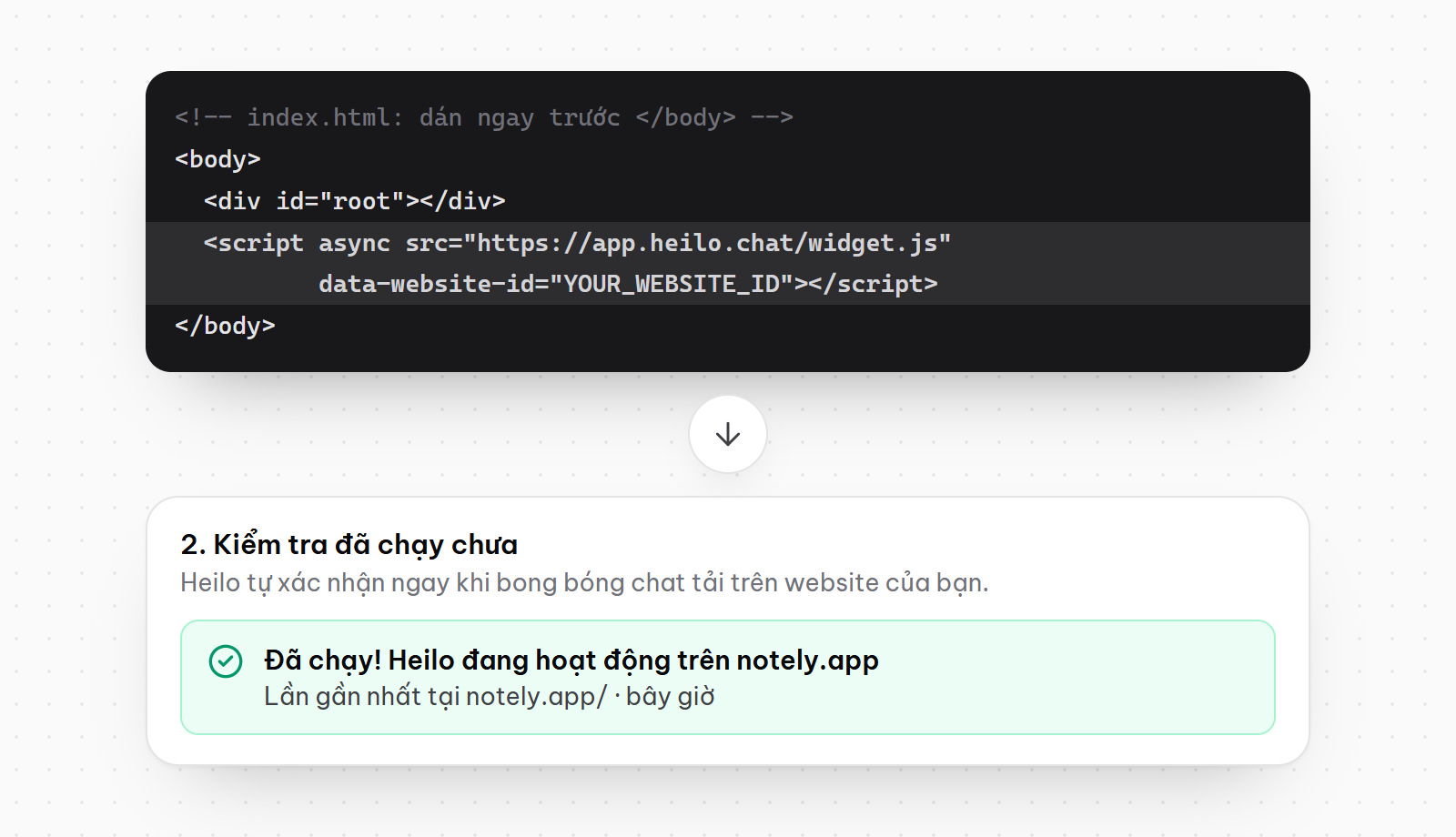
</body>, mở website, ô kiểm tra tự chuyển xanh.Nếu ô chưa xanh, thường là do một trong mấy lý do sau:
- Thay đổi chưa được lưu hoặc xuất bản.
- Mã thiếu ở vài trang, hoặc nằm lồng trong một thẻ
<script>khác. - Website còn giữ bản cũ của trang trong cache. Xoá cache của plugin cache hoặc CDN rồi tải lại.
- Tên miền của bạn chưa có trong ô Chỉ cho phép widget chạy trên các tên miền ở tab Chung.
Console của trình duyệt cũng hiện một dòng bắt đầu bằng [Heilo] khi có gì đó chặn widget.
Vài điều nên biết
Mã tải bất đồng bộ nên không làm chậm trang. Widget nằm trong Shadow DOM: CSS của bạn không chạm được vào widget, CSS của widget cũng không ảnh hưởng tới trang. Trên điện thoại, khung chat mở toàn màn hình.
Khi khung chat đã lên web của bạn, nên điền danh sách tên miền ở tab Chung để widget chỉ chạy trên website của mình (thêm localhost:5173 khi cần thử ở máy). Màu chủ đạo, vị trí và tin nhắn chào nằm ở tab Giao diện, có xem trước trực tiếp. Bài làm khung chat trông như một phần sản phẩm đi qua từng mục.
Muốn mở chat từ nút Hỗ trợ của riêng bạn, hay cho Heilo biết ai đang đăng nhập? Cùng đoạn mã đó cho trang của bạn một API nhỏ:
document.querySelector('#help').addEventListener('click', () => Heilo('open'));
Heilo('identify', { name: 'Lan Đoàn', email: '[email protected]' });
Bước 3 trong tab Cài đặt mã có sẵn các lệnh này, kèm một dòng giúp gọi được cả trước khi widget tải xong. Thông tin gửi theo cách này hiện là Chưa xác minh trong Hộp thư. Với người dùng đã đăng nhập vào app của bạn, identity token chứng minh họ là ai: xem bài identity token và hướng dẫn widget.
Khi bong bóng chat đã lên, checklist cho tuần launch gom lại vài cài đặt nên làm trước khi tin nhắn đầu tiên tới.